ArtFlow: Paint Draw Sketchbook
- 82.00
- 3,7
- Installaties
- 5.00M
- Prijs
- Free

Schermafbeeldingen
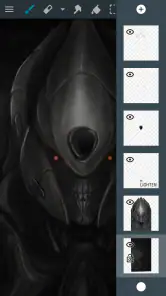
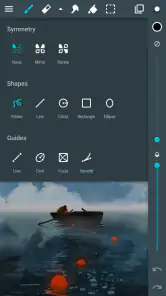
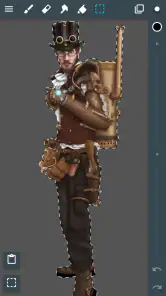
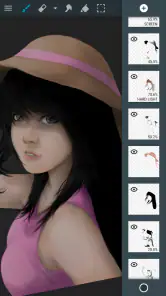
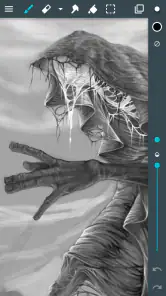
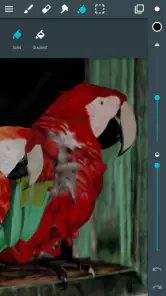
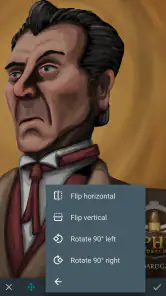
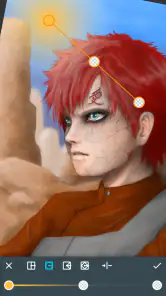
Analyse door Reviewed
Als je ooit het gevoel hebt gehad dat je innerlijke kunstenaar naar buiten wil, dan is ArtFlow: Paint Draw Sketchbook de app die je nodig hebt. Deze app verandert je Android- of iOS-apparaat in een digitale tekentafel waar je je creativiteit de vrije loop kunt laten. Laten we samen een kijkje nemen naar wat deze app te bieden heeft en waarom ik er zo enthousiast over ben.
Eerste indrukken en gebruiksgemak
Zodra je ArtFlow opent, word je begroet door een gebruiksvriendelijke interface die niet alleen strak is, maar ook intuïtief. Zelfs als je geen ervaring hebt met digitale kunst, voel je je meteen thuis. Het duurt niet lang voordat je je eerste meesterwerk aan het creëren bent. De app is ontworpen om zowel beginners als ervaren kunstenaars een plezierige ervaring te bieden. Het is alsof je een leeg doek voor je hebt, maar dan zonder de rommel van verf en penselen overal.
Van installatie naar je eerste schets
Mijn advies aan een nieuwe gebruiker is om de eerste sessie klein te houden. Open de app, maak een eenvoudig canvas aan en probeer eerst één onderwerp te tekenen: een kopje op tafel, een plant bij het raam of een snelle studie van je hand. Je hoeft niet meteen alle gereedschappen te begrijpen. Kies een penseel dat prettig aanvoelt, zet een paar lijnen neer en gebruik ongedaan maken als een streek niet goed uitpakt. Zo leer je het tekengevoel kennen zonder dat je een ingewikkeld project hoeft te plannen.
Een concrete eerste oefening is een klein voorwerp in drie stappen schetsen: teken de buitenvorm, voeg enkele schaduwen toe en werk daarna één detail uit. Door die stappen uit elkaar te houden, merk je snel welk deel van het beeld al werkt en waar je nog wilt bijsturen. Een tablet met een stylus voelt voor dit soort werk doorgaans natuurlijker dan een telefoon met je vinger, maar een telefoon is juist handig voor een losse krabbel of een idee dat je onderweg niet wilt vergeten.
Functies die je moet proberen
Een van de dingen die ik geweldig vind aan ArtFlow zijn de uitgebreide functies en tools die beschikbaar zijn. De app biedt meer dan 80 penselen, vullingen en andere hulpmiddelen die je kunt aanpassen aan je eigen stijl. Of je nu fijne lijnen wilt tekenen of grote kleurvlakken wilt aanbrengen, er is altijd een tool die perfect past bij wat je nodig hebt.
Voor je eerste project loont het om niet voortdurend van penseel te wisselen. Kies één gereedschap voor de schets en een ander voor de afwerking; zo zie je wat het verschil in lijn en kleur doet, zonder dat je werk een verzameling willekeurige effecten wordt. Ik vind het ook verstandig om een penseel eerst op een leeg stukje canvas uit te proberen. Een streek kan op een klein scherm anders ogen dan verwacht, en een paar testlijnen voorkomen dat je een belangrijk deel van je tekening ermee bedekt.
Een praktische toepassing is een eenvoudig kaartje of een eigen boekenlegger ontwerpen. Begin met een losse compositie, zet tekst of decoratieve vormen niet te dicht bij de rand en bekijk het resultaat op de volledige canvasgrootte voordat je klaar bent. Ook voor een snelle kleurstudie van een outfit, een kamerhoek of een voorwerp dat je wilt nabouwen, is de app bruikbaar: je kunt eerst de grote kleurvlakken neerzetten en pas daarna bepalen welke details werkelijk nodig zijn.
Meer van onze redactie

Ludo Club getest: leuk voor een snel potje, minder voor strategen

Candy Crush Saga en de lokroep van nog één poging

InShot maakt videomontage snel, maar niet altijd overzichtelijk

Telegram bouwt gemeenschappen, maar geen vertrouwen

Waarom Plants vs. Zombies™ een Strategisch Meesterwerk is

Waarom Microsoft Authenticator De Beste Keuze Is Voor Zakelijke Beveiliging
Lagen gebruiken zonder jezelf kwijt te raken
Daarnaast is er de mogelijkheid om lagen te gebruiken, vergelijkbaar met professionele programma's zoals Photoshop. Dit betekent dat je verschillende elementen van je tekening afzonderlijk kunt aanpassen zonder andere delen te beïnvloeden. Voor iemand die graag experimenteert, is dit een enorme bonus.
De winst zit niet alleen in ingewikkelde illustraties. Ik gebruik lagen vooral om een ruwe schets gescheiden te houden van de lijnen die ik later netter wil maken. Als de eerste versie te rommelig wordt, kan ik verder werken zonder elke oude markering afzonderlijk uit te gummen. Een aparte laag voor schaduw of kleur maakt experimenteren ook minder riskant: je kunt zien of het beeld sterker wordt zonder meteen je ondertekening aan te tasten.
Een nuttige gewoonte is om vóór je verdergaat even te controleren op welke laag je tekent. Dat klinkt klein, maar een keurige lijn die onverwacht op de schetslaag belandt, kan later lastig te corrigeren zijn. Geef lagen desnoods voor jezelf een duidelijke rol, zoals schets, lijnwerk en kleur, en houd het aantal overzichtelijk. Meer lagen zijn niet automatisch beter; bij een snelle studie voegen ze vaak vooral extra tikken en twijfel toe.
Prestaties en compatibiliteit
In termen van prestaties is ArtFlow soepel en responsief, zelfs op oudere apparaten. De ontwikkelaars hebben duidelijk veel moeite gestoken in het optimaliseren van de app zodat deze goed draait zonder haperingen. Wat betreft compatibiliteit, ArtFlow is beschikbaar voor zowel Android als iOS, wat betekent dat bijna iedereen met een smartphone of tablet de kans krijgt om zijn artistieke vaardigheden te verbeteren.
De praktische keuze is wel afhankelijk van het apparaat dat je al hebt. Op een groter scherm kun je vormen en kleine details makkelijker beoordelen; op een telefoon werkt de app eerder als een digitaal schetsboek voor korte ideeën. Als je serieus lijnwerk wilt maken, helpt een stylus vaak om gerichter te tekenen dan met een vingertop. Heb je alleen een telefoon, dan kun je nog steeds prima beginnen: zoom in voor details en zoom weer uit om te controleren of de hele compositie leesbaar blijft.
Waar ArtFlow naast andere tekenapps staat
Vergeleken met een eenvoudige notitie- of tekenapp voelt ArtFlow meer als een plek om een beeld stap voor stap op te bouwen. Penselen en lagen geven je meer ruimte om te onderzoeken hoe een schets verandert wanneer je de lijn, kleur of schaduw aanpast. Tegelijk vraagt die vrijheid iets meer aandacht dan een app waarin je alleen snel een krabbel maakt. Voor een boodschappenlijstje of een annotatie op een screenshot zou ik een gewone notitie-app kiezen; voor een illustratie die je wilt verfijnen, is een tekenomgeving logischer.
De vergelijking met desktopsoftware hangt af van wat je ermee wilt doen. Voor oefenen, schetsen en kleine persoonlijke ontwerpen is werken op een tablet prettig omdat je direct op het beeld tekent. Wie gewend is aan uitgebreide bediening met toetsenbord en muis, of een ontwerp tot in detail wil afwerken, kan op een computer meer controle ervaren. Ik zie ArtFlow daarom niet als vervanging voor elke professionele werkplek, maar als een toegankelijke manier om ideeën visueel uit te werken zonder eerst een groot programma te hoeven leren.
Een gewone dag, een bruikbare tekening
Stel dat je tijdens een pauze een idee krijgt voor een uitnodiging. In plaats van het in je hoofd te bewaren, maak je een canvas en zet je eerst de belangrijkste vormen neer. Daarna probeer je op een aparte laag een kleurcombinatie, zodat je de basis kunt behouden als de eerste poging niet bevalt. Wanneer je later weer tijd hebt, kun je de schets openen en beslissen welke details echt iets toevoegen. Dat is een realistischer voordeel dan verwachten dat elk spontaan idee meteen een afgewerkt kunstwerk wordt.
De app past ook bij kleine creatieve routines: een paar minuten tekenen voordat je aan je dag begint, een voorwerp natekenen terwijl je wacht, of verschillende kleurideeën verzamelen voor een hobbyproject. Zulke korte sessies werken het best wanneer je vooraf één doel kiest. “Ik oefen vandaag ronde vormen” is haalbaarder dan “ik maak iets indrukwekkends”, en je ziet sneller waar je vooruitgang zit.
Veel penselen, maar begin met een kleine selectie
Meer gereedschap betekent niet dat je elk penseel meteen moet uitproberen. Voor een eerste tekening is een basisset genoeg: iets voor de contour, iets om vlakken te vullen en eventueel een zachter penseel voor schaduw. Als je bij iedere streek een andere optie kiest, wordt het lastiger om te zien of de compositie zelf klopt. Ik behandel de penseelbibliotheek daarom liever als een verzameling mogelijkheden die ik geleidelijk leer kennen, niet als een opdracht om alles direct te testen.
Een eenvoudige manier om je voorkeuren te ontdekken is een kleine proefstrook met dezelfde vorm in verschillende penselen. Let niet alleen op hoe de lijn eruitziet, maar ook op hoe prettig je ermee kunt sturen en of de rand past bij het onderwerp. Een strak voorwerp vraagt vaak om een andere lijn dan een losse plantstudie. Met zo’n korte test voorkom je dat je halverwege een tekening van aanpak wisselt omdat het gekozen gereedschap toch niet bij je idee past.
Waar een beginner soms op vastloopt
De eerste verwarring ontstaat vaak doordat digitale tekenapps veel knoppen en opties tonen terwijl je eigenlijk alleen wilt beginnen. Mijn oplossing is om de interface niet als een cursus te behandelen: kies een canvas, maak één markering en zoek pas daarna naar de instelling die je nodig hebt. Als je een verkeerde streek zet, probeer dan eerst ongedaan maken in plaats van meteen het hele deel opnieuw te tekenen. Zo ontdek je de basis door te doen en voorkom je dat instellingen je creatieve start vertragen.
Ook lagen kunnen in het begin abstracter aanvoelen dan penselen. Denk eraan als doorzichtige vellen boven elkaar: een schets kan onder je nette lijnen blijven staan, terwijl kleur op een eigen laag ruimte geeft om te corrigeren. Als iets niet verschijnt waar je het verwacht, controleer dan eerst de actieve laag voordat je denkt dat de app je tekening kwijt is. Die eenvoudige controle lost veel verwarring op en helpt je begrijpen waarom lagen handig zijn.
Een tweede valkuil is te ver inzoomen. Van dichtbij kunnen losse lijnen overtuigend lijken, terwijl de hele tekening uit balans raakt. Ik wissel daarom bewust tussen detail en totaalbeeld: werk even aan een oog, rand of schaduw, zoom daarna uit en vraag me af of het onderwerp nog duidelijk leest. Die gewoonte is nuttig op een telefoon én op een tablet, omdat het schermformaat je anders gemakkelijk op kleine onderdelen fixeert.
Gratis beginnen en weten wanneer je meer nodig hebt
ArtFlow is gratis te gebruiken, wat de drempel verlaagt om eerst te ontdekken of digitaal tekenen bij je past. Er zijn aankopen in de app die bij facturering via Play van € 1,99 tot € 5,49 lopen. Ik zou pas betalen nadat je een paar echte tekeningen hebt gemaakt en precies weet welke beperking je tegenhoudt. Zo koop je niet uit nieuwsgierigheid iets dat je workflow niet verandert.
Voor iemand die af en toe schetst, een hobby wil uitproberen of persoonlijke illustraties maakt, is gratis beginnen een logische route. Een gebruiker die al weet dat die specifieke uitbreidingen nodig heeft, kan de aankoop overwegen, maar het is verstandig eerst je gewone werkwijze te testen: maak een schets, werk die bij en kijk of de beschikbare mogelijkheden voldoen. Daarmee beoordeel je de app op je eigen gebruik in plaats van op een lange lijst functies.
Voor wie past deze tekenomgeving?
Ik zou ArtFlow aanraden aan iemand die op een Android-apparaat wil leren tekenen, aan een hobbyist die losse ideeën wil uitwerken en aan een maker die lagen en verschillende penselen nuttig vindt. De app is ook een fijne keuze voor wie liever direct op een scherm tekent dan met een muis. De PEGI 3-classificatie past bij een breed publiek, al blijft digitaal tekenen natuurlijk een vaardigheid die je vooral opbouwt door rustig te oefenen.
Niet iedereen heeft er evenveel aan. Als je alleen pijlen op afbeeldingen wilt zetten, een snelle notitie wilt maken of vooral tekst en vormen in een document verwerkt, is een eenvoudige annotatie- of notitieapp waarschijnlijk sneller. En als je professionele productiebestanden, uitgebreide typografie of een vaste desktopworkflow nodig hebt, zou ik eerst nagaan of een gespecialiseerde computerapp beter bij je eisen past. ArtFlow is op zijn sterkst als tekenruimte, niet als universele oplossing voor elk visueel klusje.
Wat je vooraf over apparaat en versie kunt weten
ArtFlow is ontwikkeld door Artflow Studio en staat in de categorie kunst en design. De app verscheen op 23 mei 2013; de huidige versie is 2.9.40 en het minimale besturingssysteem is 8.1. Dat maakt het verstandig om vóór installatie te controleren of je apparaat aan die eis voldoet, zeker als je een ouder toestel gebruikt. De app heeft een gemiddelde beoordeling van 3,7 uit 34 duizend beoordelingen, met 82 geschreven recensies en meer dan 5 miljoen installaties. Ik zie zulke cijfers vooral als context: ze laten zien dat de app een aanzienlijk publiek heeft, maar zeggen niet of de manier van tekenen bij jouw hand past.
De korte naam waarmee de app in de winkel wordt aangeduid is ArtFlow. Zoek je hem op, let dan op de volledige titel zodat je de bedoelde tekenapp kiest. De app is gratis te installeren en heeft PEGI 3 als leeftijdsclassificatie. Een praktische volgorde is dus: controleer eerst de systeemvereiste, installeer de app, maak een eenvoudig oefenwerk en beslis daarna pas of je meer mogelijkheden nodig hebt.
Mijn persoonlijke ervaring
Persoonlijk heb ik uren doorgebracht met het verkennen van de verschillende mogelijkheden die ArtFlow biedt. Het is verbazingwekkend hoe een beetje digitale inkt en een paar penseelstreken je in staat stellen om je fantasieën tot leven te brengen. Het is een geweldige manier om te ontspannen na een lange dag of om gewoon je gedachten en gevoelens op een creatieve manier te uiten. Het heeft me zelfs geïnspireerd om nieuwe stijlen en technieken te proberen die ik normaal niet zou overwegen.
Al met al is ArtFlow een fantastische app voor iedereen die geïnteresseerd is in digitale kunst. Of je nu een beginner bent of een doorgewinterde kunstenaar, deze app heeft voor ieder wat wils. Het is een plek waar je kunt creëren zonder beperkingen, en dat is precies wat kunst zou moeten zijn.
ArtFlow: Paint Draw Sketchbook Veelgestelde vragen
Kan ik ArtFlow gratis uitproberen voordat ik voor extra functies betaal?
Ja, ArtFlow is gratis te downloaden en te gebruiken. Wie meer mogelijkheden wil, kan in-app aankopen doen; de genoemde aankopen lopen uiteen van € 1,99 tot € 5,49 bij facturering via Play. Zo kun je eerst kennismaken met de teken- en schilderomgeving en daarna zelf bepalen of extra functies voor jouw manier van werken de moeite waard zijn.
Is ArtFlow een geschikte keuze voor digitaal tekenen en schilderen?
ArtFlow valt onder kunst en design en is bedoeld voor digitaal schetsen en schilderen. De korte omschrijving noemt het een eenvoudige maar krachtige schets- en verfapp voor artiesten van alle leeftijden. Dat maakt het interessant voor wie creatieve ideeën op een Android-apparaat wil uitwerken, of je nu vooral wilt schetsen of uitgebreider digitaal wilt schilderen.
Wat is ArtFlow en waarvoor kan ik het gebruiken?
ArtFlow is een geavanceerde teken- en schilderapplicatie voor Android-apparaten. Het biedt gebruikers een breed scala aan creatieve tools, waaronder verschillende penselen, lagen en aanpassingstools, waarmee je gedetailleerde kunstwerken kunt maken. Het is ideaal voor zowel professionele kunstenaars als hobbyisten die hun digitale kunstvaardigheden willen verbeteren.
Welke functies biedt ArtFlow aan zijn gebruikers?
ArtFlow biedt een verscheidenheid aan functies, waaronder meer dan 80 penselen, een krachtige motor voor het maken van lagen, en de mogelijkheid om te exporteren naar PSD (Photoshop) formaat. Gebruikers kunnen ook profiteren van drukgevoeligheid bij het tekenen, wat een realistischer schilderervaring biedt. Daarnaast ondersteunt het ook hoge resolutie canvassen, wat ideaal is voor gedetailleerd werk.
Is ArtFlow geschikt voor beginners of alleen voor professionele kunstenaars?
ArtFlow is ontworpen voor zowel beginners als professionele kunstenaars. De interface is gebruiksvriendelijk en intuïtief, waardoor nieuwkomers gemakkelijk aan de slag kunnen met digitale kunst. Tegelijkertijd biedt het geavanceerde functies die voldoen aan de eisen van professionele gebruikers, zoals uitgebreide aanpassingsopties en exportmogelijkheden.
Voordelen
- Uitstekende gebruikersinterface
- Ondersteuning voor hoge resolutie
- Lage latentie bij tekenen
- Veel penselen beschikbaar
- Laagbeheer is intuïtief
Nadelen
- Geen vectorondersteuning
- Beperkte gratis functies
- Kan intensief zijn voor CPU
- Geen tekentablet ondersteuning
- Geen samenwerkingstools
- Categorie
- Kunst en design
- Versie
- 2.9.40











