AR Drawing: Sketch, Art, Trace
- 3.00
- 3,5
- Installaties
- 10.00M
- Prijs
- Free
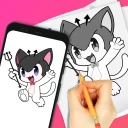
Schermafbeeldingen
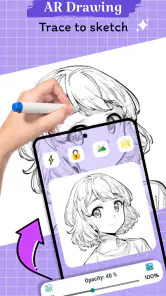
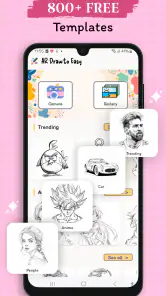
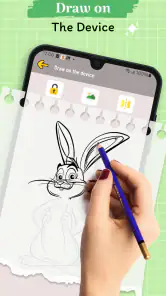
Analyse door Reviewed
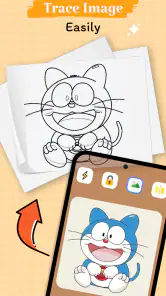
Ik pak deze app vooral wanneer ik een afbeelding op papier wil krijgen zonder eerst lang bezig te zijn met het uittekenen van de verhoudingen. AR Drawing: Sketch, Art, Trace gebruikt de camera van je telefoon om een gekozen voorbeeld over je tekenvlak te tonen. Dat maakt de aanpak heel concreet: je kijkt naar het scherm, volgt de zichtbare lijnen met potlood en bouwt zo stap voor stap een schets op. Voor mij is dat een laagdrempelige manier om te beginnen, maar het is geen vervanging voor vrij tekenen of een volledige digitale tekenstudio.
Wat je van de tekensnelheid kunt verwachten
De app is bedoeld om snel van een afbeelding naar een oefening op papier te gaan. Je hoeft niet eerst een leeg canvas op het scherm te vullen; je gebruikt je eigen papier en volgt het voorbeeld via de cameraweergave. Dat kan de start eenvoudiger maken, zeker als je twijfelt over de eerste lijnen of de globale vorm. De snelheid van het tekenen zelf blijft natuurlijk afhankelijk van jou: een drukke afbeelding vraagt meer aandacht dan een eenvoudige omtrek.
Ik zou deze werkwijze niet verwarren met automatisch tekenen. De app helpt je een voorbeeld te volgen, maar je hand maakt de lijnen en jij bepaalt hoe zorgvuldig je ze neerzet. Juist daarin zit de praktische waarde: je kunt rustig beginnen met grote vormen en daarna details toevoegen. Als je alleen een snelle digitale schets wilt maken, is een gewone tekenapp met een stylus waarschijnlijk directer. Als je op papier wilt oefenen, is de camera-overlay een nuttiger vertrekpunt.
Wanneer een sessie zwaarder wordt
Een korte oefening met een simpel onderwerp is een ander soort gebruik dan een uitgebreide tekening met veel kleine details. Bij zo’n langere sessie moet je niet alleen tekenen, maar ook je telefoon stabiel boven het papier houden en de afbeelding goed kunnen blijven zien. Ik raad aan eerst het papier en de telefoon op hun plek te leggen en pas daarna een ingewikkeld voorbeeld te kiezen. Zo voorkom je dat je halverwege de opstelling steeds moet corrigeren.
Een tweede praktische afweging is de verhouding tussen het voorbeeld en je blad. Een afbeelding die op het scherm prettig oogt, kan op papier onhandig groot of klein uitpakken. Begin daarom met een eenvoudige vorm en controleer of je comfortabel kunt volgen voordat je aan een gedetailleerd onderwerp begint. Dat is geen functie van de app, maar een kleine voorbereiding die het gebruik van deze AR-tekenmethode een stuk prettiger maakt.
Stabiliteit en het nut van een vaste opstelling
Bij tekenen via de camera is een stil beeld belangrijker dan bij een gewone schetsapp. Als je de telefoon voortdurend vasthoudt, kan elke kleine beweging de relatie tussen het voorbeeld op het scherm en het papier lastiger maken. Een stabiele plek voor je toestel helpt dus meer dan haastig tekenen. Ik zou een houder of een veilige steun gebruiken als je die al hebt, maar de basisaanpak kan ook zonder extra accessoires: zorg vooral dat de telefoon niet kan wegglijden.
Ook je werkplek heeft invloed. Een goed verlicht vel papier maakt het makkelijker om je potloodlijnen te onderscheiden van het beeld op het scherm. Een rommelige ondergrond of een schaduw over het tekenvlak kan juist afleiden, vooral wanneer je fijne details probeert te volgen. De app is daardoor het prettigst aan een tafel waar je zowel je papier als je telefoon ontspannen kunt positioneren; op schoot of onderweg lijkt het me minder handig.
Meer van onze redactie

Ludo Club getest: leuk voor een snel potje, minder voor strategen

Candy Crush Saga en de lokroep van nog één poging

InShot maakt videomontage snel, maar niet altijd overzichtelijk

Telegram bouwt gemeenschappen, maar geen vertrouwen

Waarom Plants vs. Zombies™ een Strategisch Meesterwerk is

Waarom Microsoft Authenticator De Beste Keuze Is Voor Zakelijke Beveiliging
Voor wie deze aanpak werkt
Ik zie de meeste waarde voor beginners, kinderen die graag een voorbeeld natekenen en hobbytekenaars die een onderwerp willen oefenen zonder meteen zelf de volledige compositie te bedenken. Ook iemand die een kaartje of eenvoudige decoratie wil maken, kan met een eigen afbeelding als uitgangspunt gericht aan de slag. De app is ontwikkeld door Color App Team en valt binnen kunst en design, maar je hoeft geen uitgebreide tekenervaring te hebben om de basis van het overtrekken te begrijpen.
Wie al gewend is om vanuit observatie te tekenen, kan de app juist gebruiken als tijdelijke oefensteun. Je kunt bijvoorbeeld eerst een contour volgen en daarna proberen dezelfde vorm nog eens zonder overlay te tekenen. Dat tweede rondje is belangrijk: alleen lijnen overnemen kan een resultaat opleveren zonder dat je veel leert over vorm of verhoudingen. Door het voorbeeld vervolgens weg te leggen en uit je geheugen te schetsen, maak je van een eenvoudige traceeroefening een nuttiger leermoment.
Voor iemand die digitale illustraties wil inkleuren, lagen wil beheren of elk detail met een stylus wil aanpassen, is dit niet de meest passende keuze. De kern is tekenen op papier met een camerabeeld als gids, niet een uitgebreid digitaal atelier. Wie juist het tactiele gevoel van potlood op papier fijn vindt maar wat extra houvast zoekt, zal zich hier eerder thuis voelen dan iemand die alles op het scherm wil doen.
Een gewone middag als praktijktest
Stel dat je thuis een snelle illustratie voor een zelfgemaakt kaartje wilt tekenen. Je kiest een passend voorbeeld, legt een vel papier op tafel en zet je telefoon zo neer dat het tekenvlak zichtbaar blijft. In plaats van meteen kleine details na te jagen, begin je met de buitenvorm en de belangrijkste onderdelen. Daarna kun je de telefoonpositie controleren en rustig verder werken. Dat is een realistische manier om de AR-weergave te gebruiken: als ondersteuning voor de opzet, niet als belofte dat het eindresultaat vanzelf ontstaat.
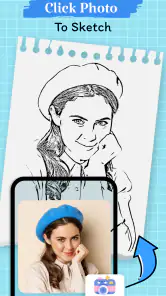
Voor zo’n klus is een eigen foto of afbeelding handig wanneer je een persoonlijk onderwerp wilt gebruiken. Kies bij voorkeur een voorbeeld met duidelijke contouren en niet te veel overlappende details. Een drukke afbeelding kan op een klein telefoonscherm lastig te interpreteren zijn, terwijl een heldere vorm je aandacht bij het potloodwerk houdt. Als het resultaat niet meteen goed voelt, maak dan eerst een losse oefenschets in plaats van je nette papier direct als definitieve versie te behandelen.
Een eigen afbeelding kiezen en slim oefenen
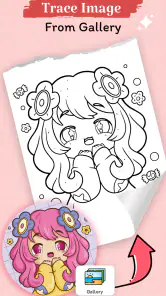
De mogelijkheid om eigen afbeeldingen te gebruiken maakt het aanbod persoonlijker dan een vaste verzameling voorbeelden alleen. Ik zou die vrijheid wel doelgericht inzetten: kies iets waarvan de belangrijkste vormen goed te herkennen zijn en begin met een afbeelding die niet te veel fijne lijnen bevat. Een portret of complex landschap kan aantrekkelijk lijken, maar is voor een eerste sessie vaak minder vergevingsgezind dan een eenvoudig dier, voorwerp of silhouet.
Een nuttige oefenroutine is om hetzelfde onderwerp in drie stappen aan te pakken: eerst de grote contouren volgen, daarna de opvallendste details toevoegen en tot slot het voorbeeld even loslaten om te kijken wat je zelf nog kunt tekenen. Zo voorkom je dat het natekenen alleen een mechanische handeling wordt. Je merkt bovendien sneller welke onderdelen lastig zijn: soms is niet je lijncontrole het probleem, maar de hoek van je telefoon of een afbeelding die te klein op het scherm staat.
Houd ook rekening met het verschil tussen beeld op een scherm en potlood op papier. Een lichte of dunne lijn kan op de telefoon goed zichtbaar lijken, maar op papier vraagt die om een beheerste hand. Ik begin daarom liever met lichte potloodstreken die ik later kan verduidelijken. Dat geeft ruimte om verhoudingen te corrigeren zonder te verwachten dat de app zelf fouten uit je tekening haalt.
Hoe het zich verhoudt tot andere tekenapps
Vergeleken met een traditionele schets op basis van kijken en meten, neemt de AR-aanpak een deel van het zoekwerk rond de eerste contouren weg. Dat maakt instappen makkelijker, maar je oefent minder vanzelfsprekend met het zelfstandig inschatten van verhoudingen. Een gewoon schetsboek blijft de betere keuze als je observatievermogen en eigen lijnvoering centraal wilt trainen. Ik zou de twee methodes naast elkaar gebruiken in plaats van één ervan als universele winnaar te zien.
Vergeleken met digitale tekenapps is het grootste verschil dat je hier je papier als werkoppervlak houdt. In een app die op het scherm tekent, kun je vaak met digitale hulpmiddelen werken en fouten direct aanpassen; bij deze werkwijze blijft je potloodtekening fysiek. Dat voelt voor mij toegankelijk en tastbaar, maar het vraagt ook om een goede opstelling en wat meer zorg bij het corrigeren. Als je vooral wilt experimenteren met digitale kleuren of een illustratie later verder wilt bewerken, past een volwaardige tekenapp beter.
De app is gratis en heeft een gemiddelde beoordeling van 3,5 uit 5 op basis van ongeveer 6.600 beoordelingen; er zijn 3 geschreven reviews. Dat geeft een globaal beeld van hoe gebruikers haar waarderen, maar zegt niet of de tekenmethode bij jouw manier van werken past. Ik zou de keuze daarom vooral baseren op de vraag of je graag op papier tekent en baat hebt bij een voorbeeld dat via de camera zichtbaar is.
Betrouwbaarheid, herstel en geduld
Mijn praktische advies is om een sessie in kleine stappen op te bouwen, zodat je niet afhankelijk bent van één lange, ononderbroken poging. Controleer na de eerste contouren of je papier en telefoon nog goed staan voordat je verdergaat met details. Als je merkt dat je beeld of houding onhandig is, is het slimmer om vroeg bij te sturen dan pas wanneer je al veel tijd aan een tekening hebt besteed. De app kan je helpen het voorbeeld te volgen, maar een rustige werkwijze blijft jouw verantwoordelijkheid.
Voor herstel geldt hetzelfde principe: beschouw een eerste poging als oefening en houd een tweede vel bij de hand als je iets netjes wilt bewaren. Potlood is makkelijker aan te passen dan een donkere eindlijn, dus begin licht en werk pas later steviger. Dat is vooral nuttig bij persoonlijke afbeeldingen, waarbij je misschien graag een herkenbaar resultaat wilt. De beste verbetering komt vaak niet uit een ingewikkelder voorbeeld, maar uit een betere houding, minder haast en een eenvoudiger eerste schets.
Leeftijd, apparaten en verwachtingen
De app heeft PEGI 3 als leeftijdsclassificatie, is gratis en vereist Android 5.0 of hoger. De huidige versie is 1.1.55; de app verscheen op 9 april 2024 en heeft meer dan 10 miljoen installaties. Zulke gegevens geven context bij de beschikbaarheid en het bereik, maar ze garanderen niet dat iedere telefoon hetzelfde aanvoelt tijdens gebruik. Voor tekenen met een camerabeeld is het vooral praktisch als je toestel stabiel kan staan en het scherm voor jou goed leesbaar is.
Hoewel de app voor Android en iOS wordt genoemd, zou ik bij een concrete keuze altijd kijken naar de versie die voor jouw apparaat beschikbaar is en naar de bediening op dat toestel. De schermgrootte speelt mee: op een klein scherm kan een voorbeeld minder comfortabel te volgen zijn, terwijl een groter scherm meer ruimte geeft om vormen te bekijken. Dat betekent niet dat je een speciaal apparaat nodig hebt; het betekent wel dat je je eerste oefening eenvoudig houdt en zelf beoordeelt of je de lijnen prettig kunt zien.
Wanneer ik iets anders zou kiezen
Ik zou deze app overslaan als je uitsluitend digitaal wilt tekenen, nauwkeurige bewerkingsmogelijkheden nodig hebt of liever leert door een onderwerp zelfstandig te observeren. Ook wanneer je vaak onderweg tekent, kan het lastig zijn om telefoon en papier tegelijk stabiel te houden. In die situaties is een schetsboek zonder camera-overlay of een tekenapp die rechtstreeks op het scherm werkt waarschijnlijk praktischer. Dat is geen tekortkoming voor iedereen; het is vooral een verschil in doel en werkstijl.
Ook voor een lange, zeer gedetailleerde illustratie is de methode niet automatisch de meest comfortabele. Je aandacht wisselt steeds tussen het voorbeeld op het scherm, de positie van je hand en de tekening op papier. Een kortere oefening met een duidelijke afbeelding laat beter zien of die manier van werken bij je past. Verwacht dus geen magische snelkoppeling naar een afgewerkt kunstwerk; zie de overlay als een hulpmiddel om de drempel naar de eerste lijn te verlagen.
Tekenen en schetsen wordt eenvoudig met de Art Drawing-app. Iedereen kan tekenen!
Augmented reality ontmoet kunst
Wat deze app echt uniek maakt, is de manier waarop het augmented reality (AR) gebruikt om tekenen een geheel nieuwe dimensie te geven. Met AR Drawing kun je eenvoudig een afbeelding selecteren die je wilt natekenen, en de app projecteert deze afbeelding direct op je tekenoppervlak via de camera van je telefoon. Dit betekent dat je je telefoon boven je papier kunt houden en de lijnen kunt volgen alsof je een pro bent.
Gebruiksgemak en functionaliteit
Een van de dingen die ik echt waardeer aan deze app, is hoe gebruiksvriendelijk het is. Je hoeft geen technische expert te zijn om aan de slag te gaan. Zodra je de app opent, word je begroet met een eenvoudige interface die je stap voor stap door het proces leidt. Of je nu een beginner of een ervaren kunstenaar bent, er zijn tal van opties om uit te kiezen, waardoor je je vaardigheden kunt verfijnen en nieuwe technieken kunt uitproberen.
Bovendien biedt de app een verscheidenheid aan sjablonen en afbeeldingen om uit te kiezen. Of je nu wilt oefenen met het tekenen van dieren, landschappen, of zelfs portretten, er is voor elk wat wils. En het beste deel? Je kunt zelfs je eigen afbeeldingen uploaden om na te tekenen, wat een extra persoonlijke touch toevoegt aan je kunstwerken.
Creativiteit zonder grenzen
Wat ik echt geweldig vind aan AR Drawing, is dat het creativiteit aanmoedigt zonder grenzen. Je hebt niet langer de beperking van "wat als ik het verkeerd doe?" omdat je altijd kunt teruggaan en je lijnen kunt corrigeren. Het is alsof je een persoonlijke kunstleraar in je zak hebt die je begeleidt bij elke stap.
De app werkt soepel op zowel Android als iOS, dus het maakt niet uit welk apparaat je gebruikt, je kunt altijd en overal tekenen. Het enige wat je nodig hebt is een beetje geduld, een schetsboek en je verbeelding.
Dus, als je op zoek bent naar een manier om je tekenvaardigheden naar een hoger niveau te tillen, of gewoon een leuke manier zoekt om te ontspannen en te creëren, dan is AR Drawing absoluut de moeite waard om te proberen. Wie weet, misschien ontdek je wel een verborgen talent dat je nooit eerder had opgemerkt!
AR Drawing: Sketch, Art, Trace Veelgestelde vragen
Wat heb ik nodig om een schets met AR Drawing te maken?
AR Drawing is een app voor kunst en design waarmee je tekenen en schetsen kunt oefenen. De korte omschrijving noemt AR Drawing, en de app is bedoeld om tekenen toegankelijk te maken. Zorg dat je een geschikt mobiel apparaat bij de hand hebt en kies een plek waar je comfortabel kunt tekenen. De app is gratis te downloaden.
Is AR Drawing geschikt voor kinderen?
De app heeft PEGI 3 als leeftijdsclassificatie, waardoor hij geschikt is voor een breed publiek. De winkelomschrijving benadrukt dat iedereen kan tekenen, dus ook beginners kunnen ermee aan de slag. Ouders kunnen samen met hun kind bekijken hoe de app werkt en of de tekenervaring past bij wat het kind zoekt.
Wat zijn de belangrijkste functies van de AR Drawing-app?
De AR Drawing-app biedt een unieke augmented reality-ervaring waarmee gebruikers kunstwerken en schetsen kunnen maken door digitale beelden over de echte wereld te projecteren. Met functies zoals het volgen van bewegingen, de mogelijkheid om verschillende lagen toe te voegen en aanpasbare penseelopties, kunnen gebruikers hun creatieve vaardigheden naar een hoger niveau tillen.
Is de AR Drawing-app geschikt voor beginners?
Ja, de AR Drawing-app is ontworpen met gebruiksvriendelijkheid in gedachten, waardoor zowel beginners als ervaren kunstenaars ermee aan de slag kunnen. De interface is intuïtief en biedt eenvoudige tutorials en begeleidingen om gebruikers te helpen bij het leren van de basisprincipes van het tekenen en schetsen in augmented reality.
Welke apparaten ondersteunen de AR Drawing-app?
De AR Drawing-app is compatibel met de meeste moderne smartphones en tablets die AR-technologie ondersteunen. Het is belangrijk om te controleren of uw apparaat de benodigde ARCore of ARKit functionaliteiten heeft om de app optimaal te kunnen gebruiken. Raadpleeg de specificaties van uw apparaat voor meer informatie.
Voordelen
- Innovatieve AR-functies voor tekenen.
- Gebruiksvriendelijke interface.
- Geschikt voor alle leeftijden.
- Veelzijdige kunstsjablonen beschikbaar.
- Ondersteunt verschillende tekentechnieken.
Nadelen
- Vereist constante internetverbinding.
- Mogelijk batterij-intensief.
- Kan wat leercurve vereisen.
- In-app aankopen voor extra functies.
- Niet alle apparaten worden ondersteund.
- Categorie
- Kunst en design
- Versie
- 1.1.55













