AirPlay - Cast Screen
- 6.00
- 4,0
- Installaties
- 100.00K
- Prijs
- Free

Schermafbeeldingen
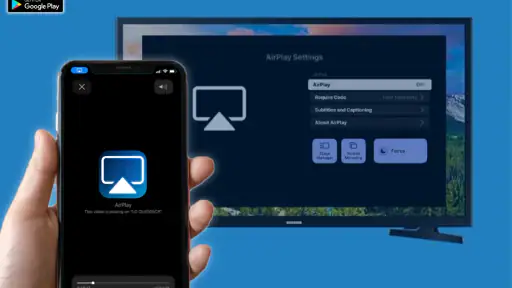
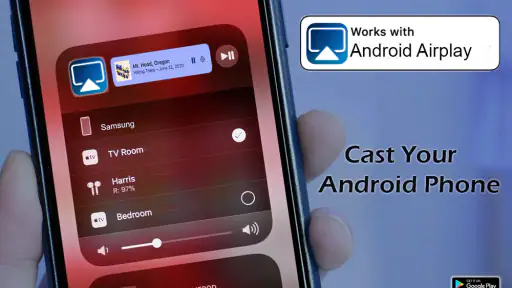
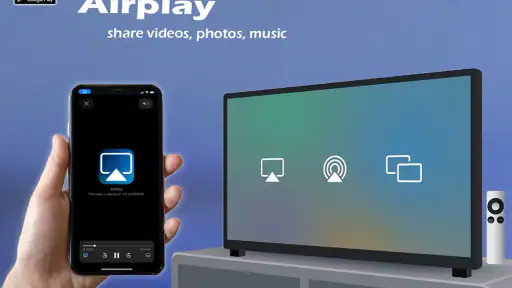
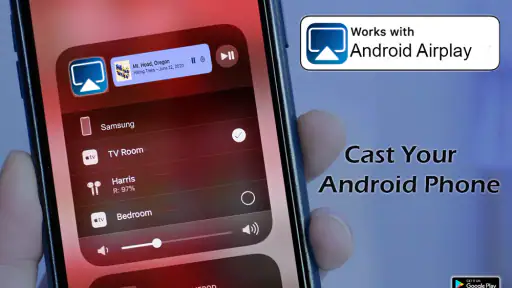
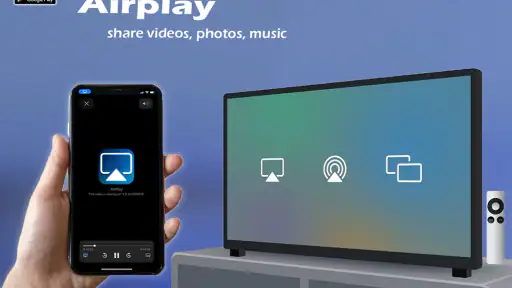
Analyse door Reviewed
Als je ooit je scherm hebt willen spiegelen naar een groter scherm, dan is AirPlay - Cast Screen absoluut een app die je moet proberen. Ik heb deze app onlangs getest en ik moet zeggen, het heeft mijn verwachtingen overtroffen. Laten we eens duiken in wat deze app allemaal te bieden heeft.
Voor wie draadloos wil delen
Ik zie het nut van CastPlay vooral wanneer een Android-telefoon en een tv niet vanzelfsprekend dezelfde manier van verbinden gebruiken. De app is van Masivapp en valt in de hoek van bibliotheek- en demo-apps: het praktische doel is inhoud vanaf Android op een groter scherm krijgen via Google Cast of DLNA. Dat maakt haar interessant voor huishoudens met uiteenlopende apparaten, maar het betekent niet dat elke televisie automatisch vindbaar is. De tv of het aangesloten apparaat moet een passende ontvangst ondersteunen en doorgaans moeten beide apparaten bereikbaar zijn binnen hetzelfde netwerk.
Een handige eerste stap is daarom niet meteen op ‘verbinden’ tikken, maar controleren hoe je tv inhoud ontvangt. Staat er een ingebouwde Cast-functie op, gebruik die dan als eerste test. Is de televisie ouder, kijk dan of er een ontvanger of mediaspeler aan hangt die DLNA begrijpt. Dit kleine onderscheid bespaart frustratie: een tv die draadloos internet heeft, is niet per se een tv waarnaar deze app kan streamen. Ik vind dat een nuttige nuance om vooraf te weten, vooral als je de app installeert voor een bezoek of presentatie.
De app is gratis en heeft een PEGI 3-classificatie. Ze staat op een gemiddelde beoordeling van 4,0 uit ongeveer 3,1 duizend beoordelingen, met meer dan 100 duizend installaties. De release was op 18 september 2024; versie 9.0 is bedoeld voor Android 7.0 of hoger. Die cijfers geven een indruk van het bereik, maar mijn keuze zou vooral afhangen van de ontvanger in huis en van wat je precies wilt delen.
Naadloze Schermspiegeling
Een van de dingen die me onmiddellijk opviel, was hoe AirPlay - Cast Screen zorgt voor een naadloze verbinding tussen je apparaten. Met slechts een paar tikken op je smartphone, kun je eenvoudig je scherm delen met een Apple TV of een compatibel smart tv-apparaat. Geen gedoe met kabels of ingewikkelde instellingen; het is zo simpel als het klinkt. Deze eenvoud maakt de app toegankelijk voor zowel de techneuten onder ons als voor degenen die misschien minder technisch onderlegd zijn.
Gebruikerservaring
De gebruikersinterface is intuïtief en gebruiksvriendelijk. Wanneer je de app opent, word je begroet met een simpel en strak ontwerp dat je direct naar de juiste functies leidt. Het is duidelijk dat er veel aandacht is besteed aan het maken van een interface die niet alleen functioneel is, maar ook esthetisch aantrekkelijk.
Wat ik ook geweldig vond, is dat de app je niet lastigvalt met onnodige advertenties of pop-ups. Je kunt je concentreren op wat belangrijk is: het delen van je scherm. Of je nu een presentatie wilt geven, een filmavond wilt organiseren, of gewoon wat foto's wilt laten zien, AirPlay - Cast Screen maakt het allemaal moeiteloos mogelijk.
Meer van onze redactie

Ludo Club getest: leuk voor een snel potje, minder voor strategen

Candy Crush Saga en de lokroep van nog één poging

InShot maakt videomontage snel, maar niet altijd overzichtelijk

Telegram bouwt gemeenschappen, maar geen vertrouwen

Waarom Plants vs. Zombies™ een Strategisch Meesterwerk is

Waarom Microsoft Authenticator De Beste Keuze Is Voor Zakelijke Beveiliging
Een leesbare route naar verbinding
Voor iemand die niet dagelijks met casting werkt, is vooral van belang dat de hoofdtaak snel herkenbaar is. Ik zou de interface daarom rustig beoordelen op één eenvoudige vraag: kan ik zonder zoeken een ontvanger kiezen en begrijpen wanneer de verbinding actief is? De oorspronkelijke opzet voelt overzichtelijk, maar het blijft verstandig om bij de eerste keer rustig door de schermen te gaan. Zo ontdek je waar de apparaatkeuze zit voordat je gasten of collega’s laat wachten.
Voor leesbaarheid helpt het om je telefoon niet op de bank te laten liggen terwijl je vanaf de tv probeert te werken. Houd het toestel binnen handbereik, zet de helderheid op een comfortabel niveau en controleer of tekst op het grote scherm groot genoeg is voor de mensen achterin. Casten vergroot niet altijd automatisch elk onderdeel van een app; kleine knoppen of interface-elementen kunnen op een televisie juist lastiger te bekijken zijn. Ik gebruik spiegeling daarom liever voor materiaal dat ook op afstand leesbaar is, zoals foto’s, een overzichtelijke webpagina of een presentatie met ruime tekst.
Bediening met verschillende behoeften
Een telefoon bedienen vraagt nauwkeurige tikken en soms herhaald navigeren. Wie minder fijne motoriek heeft, kan het makkelijker vinden om eerst de gewenste inhoud op de telefoon te openen en pas daarna de verbinding te starten. Dat beperkt het aantal handelingen dat je moet uitvoeren terwijl je aandacht op de tv gericht is. Als een tik misgaat, neem dan even de tijd om terug te keren naar het beginscherm van de app in plaats van snel meerdere opties achter elkaar te kiezen; bij draadloze verbindingen maakt rustig controleren vaak meer verschil dan haastig opnieuw proberen.
Ook zintuiglijke omstandigheden tellen mee. In een lichte kamer kan de telefoonreflectie het bedienen bemoeilijken, terwijl een luidruchtige ruimte mondelinge uitleg lastig maakt. Ik zou voor een groepsmoment vooraf testen of beeld en geluid op de bedoelde plek goed te volgen zijn. Deel je iets voor iemand die slechtziend is, vergroot dan waar mogelijk de inhoud vóór het casten en kies een plek met goed zicht op het scherm. Voor iemand die slechthorend is, is tekst op het scherm vaak nuttiger dan alleen gesproken toelichting. Dat zijn praktische aanpassingen van de presentatie, geen speciale toegankelijkheidsfuncties van de app.
Een gewone avond en een werkmoment
Een realistisch gebruiksmoment is een familielid dat foto’s op een Android-telefoon wil laten zien zonder het toestel steeds rond te geven. Ik zou de foto’s eerst selecteren, de tv-ontvanger controleren en vervolgens pas spiegelen. Zo voorkom je dat de groep moet wachten terwijl je door een lange camerarol zoekt. Denk ook aan wat er op je scherm zichtbaar kan worden: meldingen kunnen tijdens het delen in beeld verschijnen. Zet desgewenst meldingen tijdelijk stil en sluit privégesprekken voordat je de telefoon aan een grotere groep toont.
Voor een kleine werkbespreking kan hetzelfde idee handig zijn: een document of beeld op de telefoon openen en het op een tv tonen wanneer er geen laptop voorhanden is. Ik zou er niet blind op vertrouwen als de presentatie op een exact moment moet beginnen. Test de verbinding vooraf en houd het bestand op de telefoon klaar, zodat je niet tijdens het overleg hoeft te zoeken. Bij snel wisselende dia’s, kleine lettertypen of materiaal dat veel detail vraagt, blijft een laptop met een vaste HDMI-aansluiting vaak voorspelbaarder.
Casten naast de gebruikelijke alternatieven
CastPlay is geen universele vervanger voor alle manieren om beeld op een tv te krijgen. Een gewone Cast-functie in een video-app kan prettiger zijn als je alleen een ondersteunde video wilt afspelen: de tv ontvangt dan de stream en de telefoon kan vaak vrij blijven voor ander gebruik. Schermspiegeling is juist logisch wanneer je iets wilt tonen dat niet als afzonderlijke castknop beschikbaar is, zoals een fotoverzameling, een webpagina of een appscherm. Dat verschil bepaalt voor mij welke route ik kies.
Een HDMI-adapter is minder afhankelijk van draadloze ontdekking en kan daardoor rust geven bij een belangrijke presentatie, maar vraagt een geschikte aansluiting en een kabelverbinding. Rechtstreeks streamen via een ingebouwde tv-functie is weer eenvoudiger wanneer de gebruikte app die functie al ondersteunt. CastPlay is het overwegen waard als je Android-toestel en je ontvanger bij de ondersteunde draadloze methoden passen en je vooral het volledige telefoonscherm wilt delen. Heb je geen geschikte ontvanger, wil je absoluut geen vertraging riskeren of moet je langdurig en professioneel presenteren, dan is een kabel of een laptop vaak de verstandigere keuze.
Waar de ervaring kan haperen
De grootste praktische afhankelijkheid is niet de telefoon alleen, maar de combinatie van telefoon, netwerk en ontvangend apparaat. Een apparaat dat niet verschijnt, hoeft dus niet meteen te betekenen dat de app onbruikbaar is; controleer eerst of de tv op hetzelfde netwerk zit, of de juiste Cast- of DLNA-ontvanger actief is en of de tv niet naar een andere ingang staat. Herstarten kan soms helpen, maar ik zou eerst deze eenvoudige oorzaken nalopen. Daarmee voorkom je dat je instellingen wijzigt terwijl het probleem eigenlijk bij de ontvanger ligt.
Spiegeling is bovendien iets anders dan een speciaal voor tv’s gemaakte videospeler. De telefoon blijft de bron van het beeld, waardoor handelingen op het toestel zichtbaar kunnen zijn en de weergave afhankelijk blijft van de draadloze verbinding. Een zwak netwerk of een drukke omgeving kan de ervaring minder soepel maken, ook wanneer de app zelf eenvoudig aanvoelt. Voor een korte demonstratie is dat meestal een aanvaardbare ruil voor gemak; voor een filmavond waarbij continuïteit het belangrijkst is, zou ik eerst vergelijken met rechtstreeks afspelen via de tv of een aparte ontvanger.
Een vraag die veel mensen pas stellen wanneer ze al voor de tv staan, is of elk bestand en elke app op dezelfde manier werkt. Ik zou dat niet aannemen: de ervaring hangt mede af van wat je precies probeert weer te geven en van de mogelijkheden van de ontvanger. Test het specifieke materiaal dat je wilt delen, vooral als het om een webpagina, een document of bewegende beelden gaat. Zo weet je vooraf of spiegelen volstaat of dat je beter een andere afspeelroute kiest.
Ook is het verstandig om te bedenken of je alleen een video wilt tonen of je hele scherm. Voor één video is de ingebouwde castoptie van de betreffende app vaak een nettere route; voor een foto, een instellingenpagina of een demonstratie kan schermspiegeling juist flexibeler zijn. Die keuze is niet alleen technisch: wie privacy belangrijk vindt, kan beter uitsluitend de bedoelde inhoud delen in plaats van een volledig scherm waarop meldingen of andere apps zichtbaar kunnen worden.
Voor wie dit een goede keuze is
Ik zou de app aanraden aan Android-gebruikers die geregeld foto’s, pagina’s of appschermen op een compatibele tv willen tonen en geen kabel willen aansluiten. Ze is vooral praktisch als verschillende mensen thuis hun eigen telefoon gebruiken en de tv een passende draadloze ontvanger heeft. Ook iemand die af en toe iets aan een kleine groep wil laten zien, kan voordeel hebben van een snelle, mobiele aanpak.
Ik zou haar minder snel kiezen voor iemand die vooral films in de best mogelijke continuïteit wil bekijken, voor een gebruiker die geen geschikte Cast- of DLNA-ontvanger heeft, of voor een presentatie waarbij zelfs een korte verbindingspauze onacceptabel is. In die gevallen is rechtstreeks afspelen op de tv, de castfunctie binnen de video-app of een bedrade verbinding doorgaans een betere eerste optie. De app is nuttig wanneer haar specifieke taak past; ze hoeft niet de standaardroute te worden voor elke vorm van mediagebruik.
Compatibiliteit en Prestaties
Een andere sterke kant van deze app is de compatibiliteit. Het ondersteunt verschillende apparaten en besturingssystemen, wat betekent dat je niet beperkt bent tot alleen Apple-producten. Dit is een enorme pluspunt voor iedereen die meerdere apparaten in huis heeft met verschillende besturingssystemen. De prestaties zijn eveneens indrukwekkend. Tijdens mijn tests ervoer ik geen haperingen of vertragingen, wat een veelvoorkomend probleem kan zijn bij andere schermspiegelingsapps.
Bovendien biedt de app ondersteuning voor hoge-resolutie streaming. Dit betekent dat je kunt genieten van je content in de best mogelijke kwaliteit, zonder verlies in helderheid of detail. Of je nu een film in HD bekijkt of een presentatie met scherpe afbeeldingen deelt, de kwaliteit blijft consistent hoog.
Een praktische eindafweging
Mijn advies is om de installatie te zien als een eerste stap, niet als garantie dat elke tv meteen meewerkt. Controleer de ontvanger, probeer de verbinding met het materiaal dat je echt wilt tonen en bedenk of je een volledig scherm nodig hebt of alleen één video. Dat zijn kleine voorbereidingen, maar ze maken het verschil tussen ontspannen delen en voor publiek naar een apparaat zoeken. Wie de app vooral gebruikt voor korte, informele momenten zal die aanpak waarschijnlijk eenvoudig vinden.
De classificatie PEGI 3 past bij een toepassing die draait om het tonen van scherminhoud, maar bij gedeeld gebruik blijft begeleiding verstandig: kinderen kunnen op een groot scherm ook persoonlijke berichten of andere open apps laten zien. Voor gezinnen is het daarom handig vooraf af te spreken wat er wordt getoond en meldingen weg te houden. De app zelf verandert niet wat je telefoon bevat; de gebruiker bepaalt welke inhoud zichtbaar wordt en wanneer.
Conclusie: Een Must-Have App
Als je op zoek bent naar een betrouwbare en gebruiksvriendelijke manier om je scherm te spiegelen, dan is AirPlay - Cast Screen zeker een aanrader. Het biedt een combinatie van eenvoud, compatibiliteit en prestaties die moeilijk te overtreffen is. Of je nu een tech-liefhebber bent of gewoon iemand die op zoek is naar gemak, deze app heeft voor elk wat wils.
Al met al is het een geweldige tool die je leven een stuk eenvoudiger kan maken. Dus waar wacht je nog op? Probeer het eens en ervaar zelf het gemak van schermspiegeling op zijn best.
Mijn inclusieve oordeel
Wat ik prettig vind aan deze toepassing is het idee dat je een persoonlijk scherm kunt inzetten om iets samen te bekijken, zonder dat iedereen om één telefoon heen hoeft te staan. De bediening kan laagdrempelig zijn zodra de ontvanger bekend is, maar toegankelijkheid hangt ook af van zicht, gehoor, motoriek, de leesbaarheid van de gedeelde inhoud en de betrouwbaarheid van de verbinding. Met een korte test en wat aandacht voor privacy kan CastPlay in huis of tijdens een informeel werkmoment waardevol zijn. Wie maximale voorspelbaarheid, minimale vertraging of volledige controle over wat op het tv-scherm verschijnt nodig heeft, is waarschijnlijk beter af met een rechtstreekse castfunctie of een kabel.
AirPlay - Cast Screen Veelgestelde vragen
Kan ik AirPlay - Cast Screen op mijn Android-apparaat installeren?
AirPlay - Cast Screen is een app voor Android en de minimumvereiste is Android 7.0. De app, gemaakt door Masivapp, is bedoeld om inhoud vanaf Android naar een tv te streamen via Google Cast en DLNA. Controleer vóór het downloaden of uw apparaat aan de Android-vereiste voldoet en of u een geschikte tv of ontvanger kunt gebruiken.
Wat kan ik met AirPlay - Cast Screen naar mijn tv casten?
De app is bedoeld om Android-inhoud naar een tv te streamen via Google Cast en DLNA. Dat maakt haar geschikt om castmogelijkheden vanaf uw Android-apparaat te gebruiken, mits de tv of ontvanger de betreffende techniek ondersteunt. Welke inhoud u precies kunt afspelen, hangt ook af van de app waaruit u streamt en van eventuele beperkingen daarin.
Hoe verbind ik mijn apparaat met AirPlay - Cast Screen?
Om uw apparaat met AirPlay - Cast Screen te verbinden, moet u ervoor zorgen dat beide apparaten op hetzelfde WiFi-netwerk zijn aangesloten. Open vervolgens de app en selecteer het apparaat waarmee u wilt verbinden. Volg de aanwijzingen op het scherm om de verbinding tot stand te brengen en begin met casten.
Welke apparaten worden ondersteund door AirPlay - Cast Screen?
AirPlay - Cast Screen ondersteunt een breed scala aan apparaten, waaronder iPhones, iPads en Mac-computers. Het is ook compatibel met veel smart tv's en streaming-apparaten die AirPlay-functionaliteit ondersteunen. Controleer altijd de specificaties van uw apparaat om compatibiliteit te garanderen. De app beschrijft daarnaast streaming vanaf Android via Google Cast en DLNA, dus controleer ook of uw tv of ontvanger een van die mogelijkheden ondersteunt.
Kan ik video's van elke app streamen met AirPlay - Cast Screen?
Hoewel AirPlay - Cast Screen compatibel is met veel apps, zijn er enkele beperkingen afhankelijk van auteursrechtbeleid en de specifieke instellingen van de app. De meeste populaire video's en muziek-apps zouden echter zonder problemen moeten werken. Controleer altijd of de app airplay-ondersteuning biedt.
Voordelen
- Eenvoudig te installeren en te gebruiken
- Ondersteunt meerdere apparaten tegelijk
- Hoge kwaliteit streaming zonder vertraging
- Compatibel met zowel iOS als Android
- Intuïtieve gebruikersinterface
Nadelen
- Soms verbindingsproblemen met oudere apparaten
- Beperkte functionaliteit zonder premium versie
- Gebruikt veel batterij tijdens het streamen
- Niet alle apps worden ondersteund
- Afhankelijk van sterke internetverbinding
- Categorie
- Bibliotheken en demo
- Versie
- 9.0