3D Modeling App: Sculpt & Draw
- 13.00
- 4,0
- Installaties
- 10.00M
- Prijs
- Free

Schermafbeeldingen
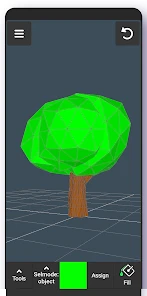
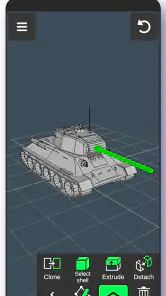
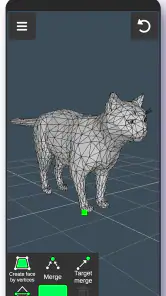
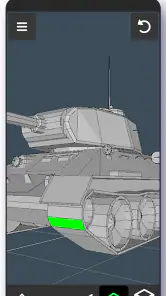
Analyse door Reviewed
Als je voor het eerst 3D wilt boetseren op een telefoon, helpt het om met een klein doel te beginnen: maak bijvoorbeeld een eenvoudig decoratief object en leer ondertussen hoe je het model vanuit verschillende kanten bekijkt. De 3D Modeling App: Sculpt & Draw richt zich op dat soort laagdrempelig experimenteren. Ik zie de app vooral als een mobiele werkplek om vormen te verkennen en ideeën vast te leggen, niet als een vanzelfsprekende vervanging voor uitgebreide desktopsoftware.
Wat je bij de eerste start kunt verwachten
De app valt onder kunst en design en is ontwikkeld door 3D Modeling Apps. Het is een gratis Android-app, met in-app aankopen die bij facturering via Play uiteenlopen van ongeveer één euro tot ongeveer veertig euro. De leeftijdsclassificatie is PEGI 3. De huidige versie is 1.20.7 en Android 6.0 is het minimum. Dat maakt de instap voor veel Android-gebruikers praktisch, al blijft de ervaring op een klein scherm anders dan werken met een muis, toetsenbord en groot canvas.
De schaal van het gebruik is opvallend: de app heeft meer dan tien miljoen installaties en een gemiddelde beoordeling van vier sterren uit ongeveer twaalfduizend beoordelingen. Dat zegt iets over de belangstelling, maar ik zou zulke cijfers niet verwarren met een garantie dat elke workflow bij jouw manier van werken past. De nuttigste vraag is eerder of je graag met je vingers vormen verkent en bereid bent al doende de bediening te leren.
Bij mijn eerste kennismaking zou ik niet proberen meteen een ingewikkeld personage of een technisch nauwkeurig onderdeel te maken. Op een touchscreen is het lastig om tegelijk een vorm te veranderen, de camera te draaien en kleine details goed te beoordelen. Een brede, herkenbare vorm geeft sneller resultaat en leert je welke bewegingen de app van je verwacht. Zo voorkom je dat je eerste sessie vooral bestaat uit corrigeren zonder te begrijpen waarom je model verandert.
Van installatie naar een eerste geslaagd model
Na het openen is het verstandig eerst rustig rond te kijken voordat je aan details begint. Let op waar je de beschikbare gereedschappen vindt en hoe je het beeld van het model kunt aanpassen. In 3D hangt een handeling vaak af van de kijkhoek: een streek die van voren logisch lijkt, kan vanaf de zijkant heel anders uitpakken. Ik zou daarom na elke grotere verandering even om het object heen kijken. Dat kost een paar seconden, maar voorkomt dat je een vorm alleen vanuit één fraaie hoek beoordeelt.
Kies vervolgens een eenvoudig onderwerp dat je in grote volumes kunt opbouwen, zoals een steen, een klein vaasje of een fantasiefiguur met een rond lichaam. Werk eerst aan het silhouet en pas daarna aan versiering. Dat is een bruikbare volgorde omdat een patroon een onduidelijke basis niet automatisch overtuigend maakt. Als de buitenvorm herkenbaar is wanneer je het model draait, heb je een betekenisvolle eerste stap gezet, ook als het oppervlak nog niet verfijnd is.
Een tip die bij mobiel boetseren veel verschil maakt: pauzeer regelmatig en controleer of je nog aan het vormgeven bent of ongemerkt vooral de weergave aan het verplaatsen bent. Op een aanraakscherm kunnen camera- en modelbewegingen in het begin dicht bij elkaar aanvoelen. Maak liever enkele bewuste aanpassingen en draai daarna het model, in plaats van lange reeksen vingerbewegingen te maken. Zo ontdek je sneller welk gebaar het gewenste effect heeft en houd je meer controle over je ontwerp.
Meer van onze redactie

Ludo Club getest: leuk voor een snel potje, minder voor strategen

Candy Crush Saga en de lokroep van nog één poging

InShot maakt videomontage snel, maar niet altijd overzichtelijk

Telegram bouwt gemeenschappen, maar geen vertrouwen

Waarom Plants vs. Zombies™ een Strategisch Meesterwerk is

Waarom Microsoft Authenticator De Beste Keuze Is Voor Zakelijke Beveiliging
Eerste indrukken
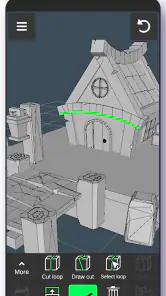
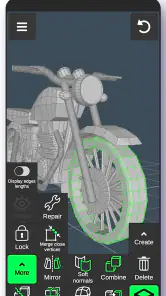
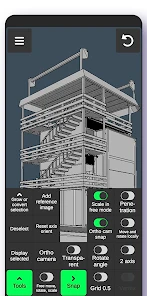
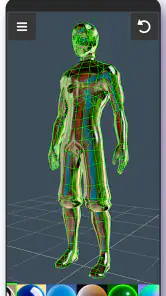
Bij het openen van de app valt meteen op hoe intuïtief en gebruikersvriendelijk het ontwerp is. De interface is strak, met alle tools en opties netjes georganiseerd. Je hoeft geen expert te zijn om aan de slag te gaan; de app begeleidt je stap voor stap, wat het ideaal maakt voor beginners.
Werken zonder je te verliezen in details
De 3D Modeling App: Sculpt & Draw biedt een breed scala aan functies die je creativiteit de vrije loop laten. Van het boetseren van complexe vormen tot het tekenen van gedetailleerde patronen, de mogelijkheden zijn eindeloos. Een van de meest indrukwekkende functies is de mogelijkheid om je modellen te exporteren naar verschillende bestandsformaten, wat perfect is als je je creaties in andere programma's wilt gebruiken of wilt delen met anderen.
Daarnaast is de app uitgerust met een uitgebreide bibliotheek van sjablonen en texturen die je kunt gebruiken om je projecten te verfraaien. Of je nu een eenvoudige vorm wilt maken of een gedetailleerd model, er is altijd iets dat bij je behoeften past.
Een workflow die bij je dag past
Voor een snelle oefensessie werkt een begrensd project beter dan een open opdracht. Denk aan een herkenbaar silhouet voor een mascotte, een ruwe vormstudie voor een tekenidee of een decoratief object dat je later verder wilt uitwerken. Ik zou het model eerst opbouwen met een paar grote ingrepen en pas daarna bekijken of extra oppervlakdetail werkelijk iets toevoegt. Op een telefoon kan zorgvuldig stoppen op het juiste moment waardevoller zijn dan doorgaan tot elk plekje gevuld is.
Een alledaags scenario: je wacht ergens en bedenkt een klein figuurtje voor een kaart of hobbyproject. Je kunt de basisvorm in de app uitproberen, het object draaien om de verhoudingen te beoordelen en later terugkomen om kleur of patroon te verkennen. Het voordeel is niet dat elk idee onderweg meteen een afgewerkt ontwerp wordt; het is dat je de vorm kunt vastleggen terwijl je hem nog helder voor ogen hebt. Voor definitieve illustratie of technische productie kan een tweede programma geschikter zijn.
Ook voor wie al tekent, is een 3D-schets een nuttige tussenstap. Een vlakke schets laat niet altijd zien of een kop, beker of fantasieobject vanuit meerdere kanten geloofwaardig blijft. Een eenvoudig volume helpt die twijfel te toetsen voordat je veel tijd steekt in afwerking. De keerzijde is dat een telefoon minder geschikt is voor precieze kleine correcties: als verhoudingen exact moeten kloppen, is het verstandig de app als ideeënruimte te gebruiken en de nauwkeurige uitwerking elders te doen.
Wat de bediening niet vanzelf oplost
De duidelijke presentatie neemt niet weg dat 3D-bediening oefening vraagt. Een beginner kan aanvankelijk moeite hebben om onderscheid te maken tussen het aanpassen van het object en het veranderen van de kijkhoek. Dat is geen reden om de app meteen af te schrijven, maar wel een goede reden om bij elke sessie één handeling bewust te oefenen. Probeer bijvoorbeeld eerst alleen een volume te veranderen en daarna alleen de camera te draaien. Zo bouw je een betrouwbaar gevoel op zonder dat een mislukte beweging je hele ontwerp uit balans brengt.
De schermgrootte blijft eveneens een praktische grens. Een telefoon is prettig om snel ideeën te schetsen, maar vingers bedekken een deel van het model en nauwkeurig werk vraagt meer geduld dan op een groter scherm. Als je merkt dat je vooral aan kleine details zit te prutsen, zoom dan uit en kijk opnieuw naar de totale vorm. Het helpt om jezelf af te vragen of het detail op normale kijkafstand echt bijdraagt. Zo niet, laat het voorlopig staan en besteed je tijd aan de contouren of verhoudingen.
De genoemde exportmogelijkheid kan aantrekkelijk zijn wanneer je modellen in andere programma's wilt gebruiken, maar een overdracht is pas nuttig als het bestand past bij je volgende stap. Denk vooraf na of je wilt delen, verder bewerken of alleen een idee bewaren. Controleer na export in de ontvangende toepassing of de vorm er nog uitziet zoals bedoeld; een bestand dat technisch is overgezet, is niet automatisch klaar voor elke verdere workflow. Die gewoonte voorkomt verrassingen wanneer je een model later voor een ander doel wilt inzetten.
Texturen, sjablonen en een slimme volgorde
De bibliotheek met sjablonen en texturen kan je op gang helpen als je nog geen duidelijk startpunt hebt. Mijn advies is om zo'n hulpmiddel niet meteen als eindresultaat te behandelen. Gebruik een sjabloon liever om te onderzoeken hoe een vorm kan worden opgebouwd en pas het idee daarna aan je eigen doel aan. Op die manier leer je meer dan wanneer je alleen een aantrekkelijk oppervlak kiest, en blijft het ontwerp herkenbaar van jou.
Een eenvoudige workflow is om eerst een basisvorm te kiezen, daarna de proporties vanuit verschillende aanzichten te controleren en pas dan een textuur of patroon te proberen. Verander niet tegelijk te veel dingen. Als je zowel de vorm als het oppervlak aanpast, is het moeilijker te zien welke ingreep het model beter maakt. Door één soort wijziging per keer te doen, kun je ook makkelijker terugkeren naar de versie die je het meest overtuigt.
Voor een decoratief object kan oppervlakdetail juist vroeg nuttig zijn, omdat patroon en materiaalgevoel deel uitmaken van het idee. Voor een figuurstudie zou ik het omgekeerd aanpakken: eerst de houding en het silhouet, daarna pas versiering. De app biedt ruimte voor beide manieren van denken, maar het resultaat hangt af van het doel dat je jezelf stelt. Een korte keuze vooraf voorkomt dat je veel werk steekt in afwerking die later niet bij de vorm blijkt te passen.
Voor wie dit wel en niet de juiste keuze is
Ik zou deze app aanraden aan nieuwsgierige beginners, hobbyisten en tekenaars die 3D-vormen willen uitproberen zonder eerst een ingewikkelde desktopomgeving te leren. Ook iemand die tussendoor een ruwe vorm wil vastleggen, kan er plezier aan hebben. De combinatie van boetseren, tekenen en aankleden maakt de app interessanter voor verkennend werk dan een simpele tekentool, zolang je de mobiele bediening als onderdeel van het leerproces accepteert.
Wie nauwkeurige technische modellen, ingewikkelde productiebestanden of een uitgebreide professionele pipeline nodig heeft, kan beter beginnen met een programma dat voor dat precieze doel is ontworpen. Dat is geen oordeel over de waarde van mobiel modelleren; het gaat om de juiste plek in je workflow. Deze app lijkt het meest logisch voor verkennen en oefenen, terwijl veeleisend eindwerk vaak meer controle vraagt dan een telefoonscherm prettig biedt.
Vergeleken met een gewone 2D-tekenapp vraagt 3D-werk hier meer aandacht voor diepte en kijkhoek, maar je kunt een vorm vanuit meerdere kanten bekijken in plaats van alleen een plat beeld te beoordelen. Vergeleken met uitgebreide desktopsoftware is de telefoon juist toegankelijker om snel iets te proberen, maar minder comfortabel voor precisie en lange sessies. Ik vind dat een nuttige afruil: kies de app wanneer snelheid en laagdrempelig experimenteren belangrijker zijn dan maximale controle.
Als je vastloopt of verder wilt leren
Wanneer een eerste resultaat niet goed voelt, begin dan niet automatisch opnieuw met meer details. Draai het model en kijk of het probleem in het silhouet, de verhoudingen of alleen in de afwerking zit. Als de basis vanuit verschillende kanten werkt, kun je gericht verder. Als de vorm alleen vanuit één hoek overtuigt, is een kleine correctie aan het volume waarschijnlijk nuttiger dan extra textuur. Dat onderscheid maakt oefenen doelgerichter en voorkomt dat je tijd verliest aan versiering.
Een andere praktische vraag is of je meteen iets moet delen. Dat hoeft niet: een model kan ook gewoon een studie zijn die je gebruikt om gevoel voor volumes te krijgen. Als je wel wilt delen of verder werken in een ander programma, denk dan vooraf na over de exportstap en bekijk het resultaat daarna opnieuw. Voor inspiratie kun je bovendien gebruikmaken van de community-sectie die in de app wordt genoemd, maar feedback werkt het best wanneer je een concreet doel voor je werk hebt, zoals leesbaarheid van het silhouet of een geslaagde vormovergang.
De app is gratis te downloaden, maar sommige aankopen kunnen extra kosten met zich meebrengen. Ik zou daarom eerst met de beschikbare mogelijkheden een klein project afronden voordat je beslist of een betaalde optie voor jouw manier van werken iets toevoegt. Zo weet je beter waar je tegenaan loopt en betaal je niet op basis van een vaag idee dat meer gereedschap vanzelf tot betere resultaten leidt.
Mijn oordeel na de eerste kennismaking
Wat deze app echt onderscheidt, is hoe toegankelijk het is voor gebruikers van alle niveaus. Het boetseren en tekenen in 3D kan intimiderend lijken, maar de app weet deze zorgen weg te nemen met zijn begrijpelijke instructies en tips. Bovendien werkt de app soepel op zowel Android als iOS, zonder merkbare vertragingen of crashes.
Een ander groot pluspunt is de community-sectie, waar gebruikers hun creaties kunnen delen en feedback kunnen geven op elkaars werk. Dit zorgt niet alleen voor inspiratie, maar helpt je ook om je vaardigheden verder te ontwikkelen.
Conclusie
In een wereld waar mobiele apps steeds geavanceerder worden, weet de 3D Modeling App: Sculpt & Draw zich te onderscheiden door een balans te vinden tussen gebruiksgemak en functionaliteit. Of je nu een hobbyist bent die graag experimenteert met 3D-modellen, of een professional die onderweg ideeën wil vastleggen, deze app biedt alles wat je nodig hebt.
Al met al is het een uitstekende keuze voor iedereen die zijn creativiteit naar een hoger niveau wil tillen, direct vanaf zijn smartphone. Dus waar wacht je nog op? Duik in de wereld van 3D-modellering en ontdek wat je allemaal kunt creëren!
3D Modeling App: Sculpt & Draw Veelgestelde vragen
Is Sculpt & Draw gratis te downloaden en zijn er extra kosten?
Sculpt & Draw is gratis te downloaden, zodat je de app kunt uitproberen zonder vooraf te betalen. Er zijn wel aankopen binnen de app beschikbaar; bij facturering via Google Play lopen die uiteen van € 1,09 tot € 39,99. Bekijk de aankoopopties in de app voordat je iets bevestigt, zodat je weet welke kosten bij een gekozen optie horen.
Is Sculpt & Draw geschikt voor kinderen?
De leeftijdsclassificatie van Sculpt & Draw is PEGI 3, wat aangeeft dat de app geschikt is voor een breed publiek. De inhoud draait om 3D-modelleren, ontwerpen en tekenen. Ouders kunnen samen met hun kind bekijken hoe de creatieve functies werken en aandacht besteden aan eventuele aankopen binnen de app, vooral wanneer het kind zelf met de app aan de slag gaat.
Wat is Sculpt & Draw en waarvoor kan ik het gebruiken?
Sculpt & Draw is een geavanceerde 3D-modelleringsapp die gebruikers in staat stelt om complexe 3D-ontwerpen te maken en te bewerken. Met een reeks krachtige tools kunnen zowel beginners als ervaren ontwerpers objecten modelleren, texturen toevoegen en virtuele sculpturen creëren. Het is ideaal voor artiesten, ontwerpers en iedereen die geïnteresseerd is in 3D-kunst.
Welke functies biedt Sculpt & Draw voor 3D-modellering?
Sculpt & Draw biedt een scala aan functies zoals sculpting tools, textuurapplicaties, lagenbeheer en real-time renderopties. Gebruikers kunnen gedetailleerde modellen maken met behulp van verschillende penseelstijlen en aanpassingsopties. De app ondersteunt ook import en export van verschillende bestandsformaten, waardoor samenwerking met andere software naadloos verloopt.
Is Sculpt & Draw geschikt voor beginners in 3D-modellering?
Ja, Sculpt & Draw is ontworpen met zowel beginners als gevorderde gebruikers in gedachten. Het biedt een intuïtieve interface en uitgebreide tutorials om gebruikers te begeleiden bij hun eerste stappen in 3D-modellering. Hoewel het krachtige tools heeft voor professionals, zijn de basisfuncties eenvoudig te begrijpen en te gebruiken, wat het toegankelijk maakt voor nieuwkomers.
Voordelen
- Gebruiksvriendelijke interface
- Uitgebreide modelleeropties
- Ondersteuning voor 3D-printen
- Frequent updates en verbeteringen
- Geschikt voor beginners en experts
Nadelen
- Kan veel opslagruimte vereisen
- Niet alle functies zijn gratis
- Hoge systeemeisen voor optimale prestaties
- Beperkte exportformaten
- Kan ingewikkeld zijn voor beginners
- Categorie
- Kunst en design
- Versie
- 1.20.7











